Benvenuto nella prima parte della guida pratica dedicata a XAMPP, l’ambiente di sviluppo locale tra i più usati al mondo per realizzare e testare applicazioni web in PHP e gestire database MySQL/MariaDB.
In questo primo appuntamento vedremo come scaricare il pacchetto corretto dal sito ufficiale ed eseguire un’installazione pulita, evitando i classici errori legati ai permessi di sistema su Windows e Linux.
1. Prerequisiti e Scelta della Versione
Prima di scaricare l’installer, è fondamentale verificare quale versione di PHP ti servirà per i tuoi progetti web:
-
PHP 8.x (Consigliato): Se stai sviluppando nuovi progetti o lavorando su installazioni aggiornate di WordPress, Moodle o Laravel.
-
Compatibilità: Se devi gestire siti o applicazioni legacy, verifica preventivamente la versione di PHP richiesta prima del download.
Passaggio 1: Download da Apache Friends
-
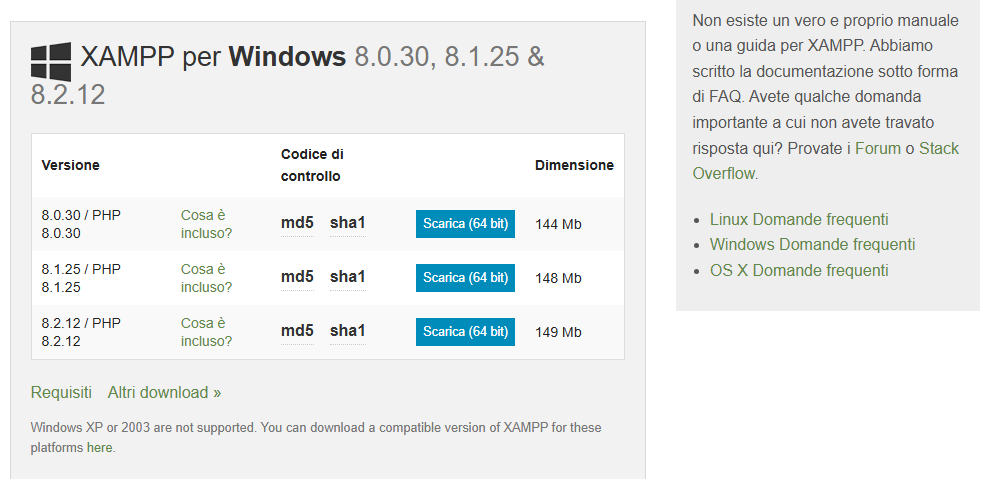
Collegati al sito ufficiale apachefriends.org.
-
Seleziona la versione dedicata al tuo sistema operativo (Windows, Linux o macOS).
-
Salva il file eseguibile (es.
xampp-windows-x64-8.x.x-installer.exe) nella cartella Download.
2. Gestione degli Avvisi di Sistema (UAC e Antivirus)
All’avvio dell’installer su sistemi Windows, potrebbero comparire due avvisi principali:
-
Avviso Antivirus: Alcuni software di sicurezza potrebbero segnalare che l’installazione rallenterà il sistema. Puoi procedere in sicurezza cliccando su Yes.
-
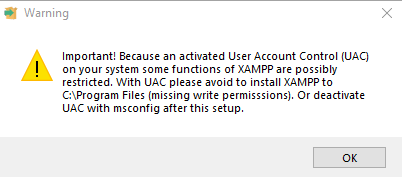
User Account Control (UAC): Windows mostrerà un avviso riguardo alle limitazioni di scrittura nella cartella
C:\Program Files.
Come superare il vincolo UAC:
Non è necessario disattivare l’UAC di Windows. Il modo più semplice e sicuro per evitare problemi di permessi è non installare XAMPP nella cartella “Program Files”, ma utilizzare il percorso predefinito propostoci dal programma: C:\xampp.
3. Selezione dei Componenti da Installare
Durante la procedura guidata (Select Components), XAMPP ti permetterà di scegliere quali moduli installare.
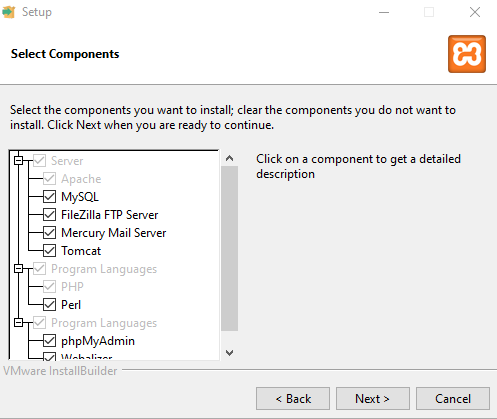
Per un ambiente di sviluppo web standard (es. WordPress, Moodle, script PHP personalizzati), configura la selezione in questo modo:
-
Server:
-
Apache (Obbligatorio)
-
MySQL (Obbligatorio per i database)
-
FileZilla FTP Server (Opzionale: deseleziona se non devi testare trasferimenti FTP locali)
-
Mercury Mail Server (Deseleziona: raramente utile in ambiente locale)
-
Tomcat (Deseleziona: necessario solo per applicazioni Java)
-
-
Program Languages:
-
PHP (Obbligatorio)
-
Perl (Opzionale)
-
-
Program Languages Tools:
-
phpMyAdmin (Obbligatorio per la gestione grafica dei database)
-
Fake Sendmail (Consigliato per simulare l’invio di e-mail locali)
-
4. Scelta del Percorso di Installazione
Clicca su Next e seleziona la cartella di destinazione.
-
Windows: Lascia il percorso predefinito
C:\xampp. -
Linux: Di norma l’installazione avviene nella directory
/opt/lampp.
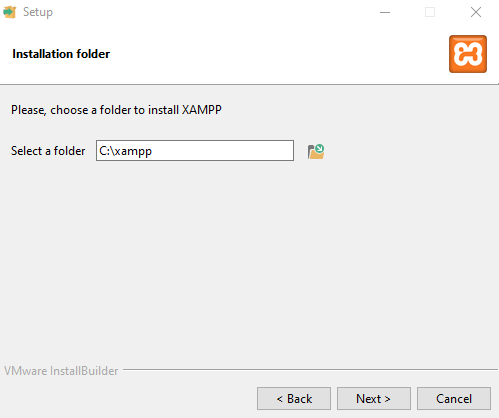
Seleziona la lingua della dashboard (Inglese o Tedesco) e prosegui. Deseleziona l’opzione “Learn more about Bitnami for XAMPP” se non ti interessa la promozione dei loro moduli di installazione rapida.
5. Completamento del Setup
Clicca su Next per avviare la copia dei file. Il processo richiederà un paio di minuti.
Il processo di installazione chiederà il consenso al Firewall di Windows. Consentire l’accesso
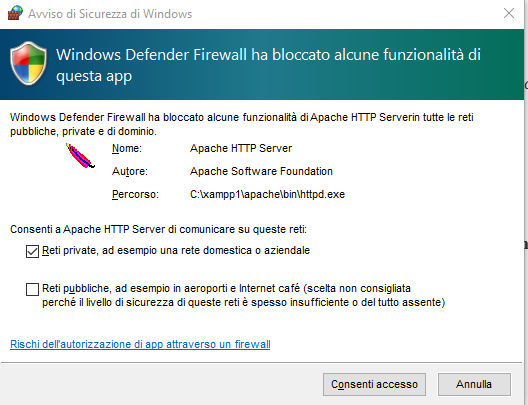
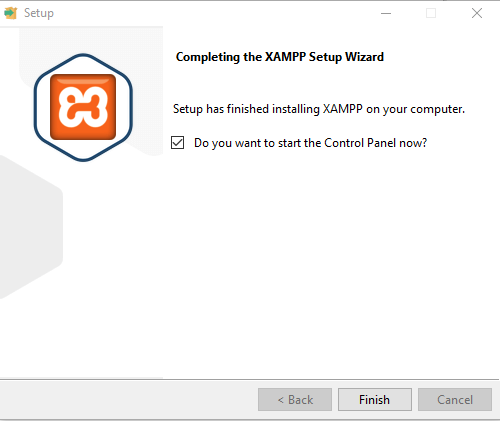
Al termine della procedura, comparirà la finestra di conferma. Mantieni spuntata l’opzione “Do you want to start the Control Panel now?” e clicca su Finish.