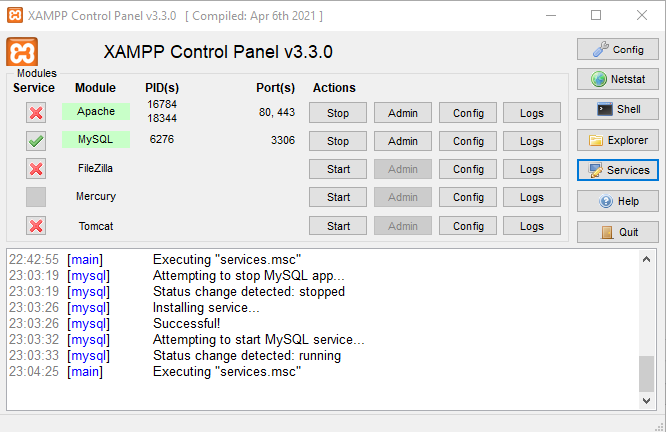
Può capitare che, tentando di avviare MySQL dal Control Panel di XAMPP o di registrarlo come servizio di sistema di Windows, il pulsante rimanga bloccato, compaia la spunta rossa [X] con errore di installazione del servizio, oppure venga segnalata la mancanza di file .dll fondamentali (come vcruntime140.dll o msvcp140.dll).-
Questo comportamento è quasi sempre legato a dipendenze di sistema mancanti (librerie Microsoft Visual C++) o a conflitti nella registrazione del servizio Windows.
In questo tutorial vedremo come diagnosticare e risolvere definitivamente questi errori di servizio e dipendenza per ripristinare il corretto funzionamento di MySQL.
1. Cause Principali degli Errori di Servizio
I messaggi di errore più comuni in questo scenario sono:
-
MySQL Service detected with wrong path -
System error 1058/System error 1068(Impossibile avviare il servizio o le sue dipendenze) -
Popup di sistema: Impossibile avviare l’applicazione perché MSVCR120.dll / VCRUNTIME140.dll non è stato trovato.
Le cause principali sono tre:
-
Mancanza dei pacchetti Visual C++ Redistributable sul sistema operativo.
-
Autorizzazioni insufficienti (XAMPP non eseguito come Amministratore).
-
Presenza di un servizio MySQL precedente o orfano registrato in Windows da altre installazioni.
2. Passo 1: Installare le Dipendenze Mancanti (Visual C++ Redistributable)
MySQL e MariaDB compilati per Windows dipendono dalle librerie C++ di Microsoft. Se il sistema operativo è nuovo o non aggiornato, queste librerie potrebbero mancare.
Come risolvere:
-
Chiudi completamente il XAMPP Control Panel.
-
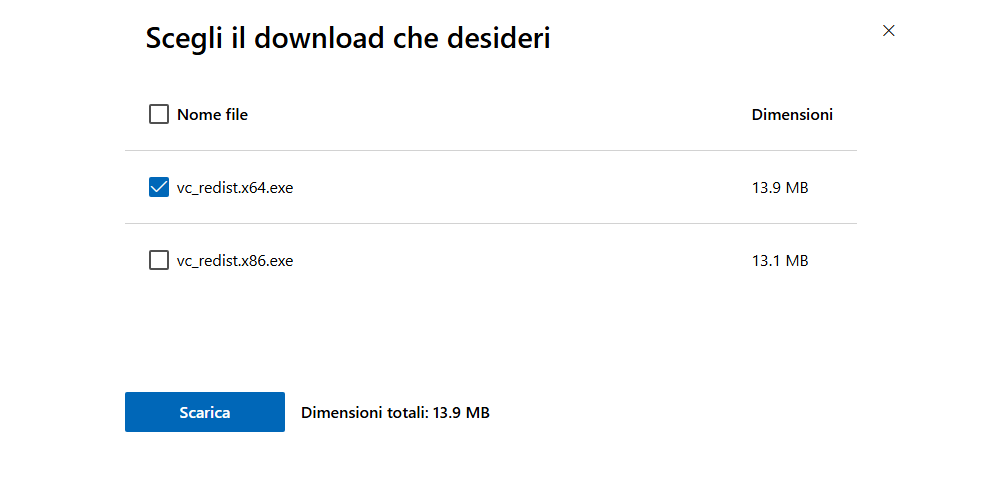
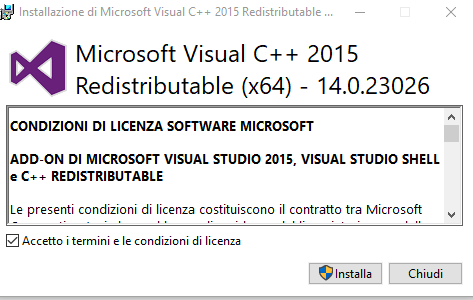
Scarica ed installa i pacchetti ufficiali Microsoft Visual C++ Redistributable (architetturax64)
-
 :Al termine dell’installazione del pacchetto, riavvia il computer.
3. Passo 2: Rimuovere e Reinstallare il Servizio MySQL con Diritti di Amministratore
Se le dipendenze sono presenti ma MySQL si rifiuta di registrarsi come servizio (icona con la spunta rossa affianco al modulo), il registro dei servizi di Windows potrebbe contenere una configurazione corrotta.
Procedura di ripristino del servizio:
-
Fai clic con il tasto destro sull’icona del XAMPP Control Panel e seleziona Esegui come amministratore.
-
Se a fianco di MySQL è presente una spunta verde nella casella Service, cliccaci sopra per interrompere il servizio temporaneamente.
-
Se il servizio non si rimuove o risulta bloccato, apri il Prompt dei Comandi (CMD) come Amministratore ed esegui il comando:
DOS
sc delete mysql -
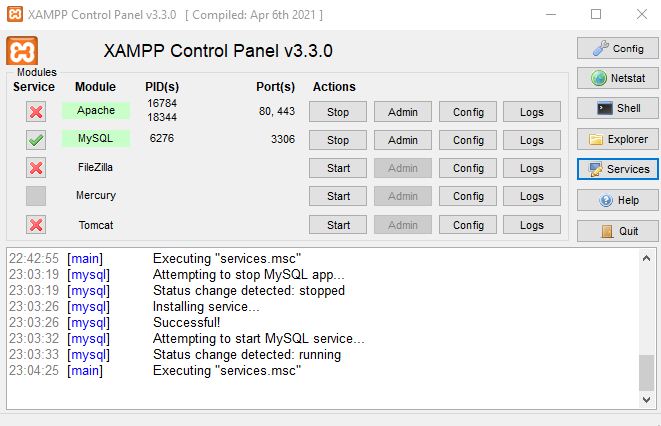
Torna al XAMPP Control Panel (sempre aperto come Amministratore) e clicca sulla casella accanto a MySQL per reinstallare il servizio: conferma la creazione quando richiesto da Windows.
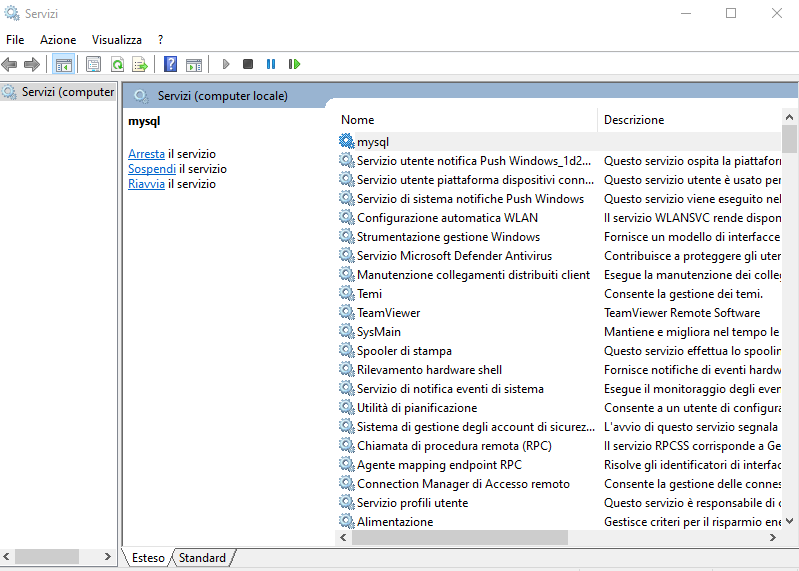
4. Passo 3: Verificare lo Stato del Servizio in services.msc
Se l’errore persiste, occorre verificare se il servizio Windows di MySQL sia disabilitato o dipenda da un altro servizio non attivo.
-
Premi
Win + R, digitaservices.msce premi Invio. -
Cerca nella lista il servizio mysql (oppure mysql_xampp).
-
Fai doppio clic sul servizio per aprirne le Proprietà.
-
Nella scheda Generale:
-
Assicurati che il Tipo di avvio sia impostato su Automatico oppure Manuale (non Disabilitato).
-
Verifica che il percorso del file eseguibile corrisponda a quello effettivo della tua installazione (es.
C:\xampp\mysql\bin\mysqld.exe --defaults-file=C:\xampp\mysql\bin\my.ini mysql).
-
-
Spostati nella scheda Dipendenze e verifica che tutti i servizi da cui dipende MySQL risultino attivi nel sistema.
5. Test Finale
Dopo aver installato i componenti C++, ripulito il servizio e riavviato XAMPP:
-
Apri il XAMPP Control Panel.
-
Clicca su Start in corrispondenza del modulo MySQL.
-
Verifica che il modulo si avvii regolarmente mostrando il PID e la porta
3306in evidenza verde.