Nelle parti precedenti abbiamo installato XAMPP, risolto i conflitti di porta e configurato il nostro primo ambiente di test PHP/MySQL. In questo quarto tutorial vedremo come fare il salto di qualità definitivo: mettere in sicurezza l’accesso al database e creare Virtual Host locali per collegare i tuoi progetti a domini personalizzati (es. [http://mio-progetto.local](http://mio-progetto.local)) anziché accedere tramite http://localhost/mio-progetto/.
1. Messa in Sicurezza dell’Account Root di MySQL/MariaDB
Di default, XAMPP crea l’utente amministratore root del database senza alcuna password. Questo permette di accedere subito a phpMyAdmin, ma in un ambiente di sviluppo professionale è opportuno impostare una credenziale d’accesso.
Passaggio 1: Impostare la password per l’utente root
-
Apri phpMyAdmin dal browser (
http://localhost/phpmyadmin). -
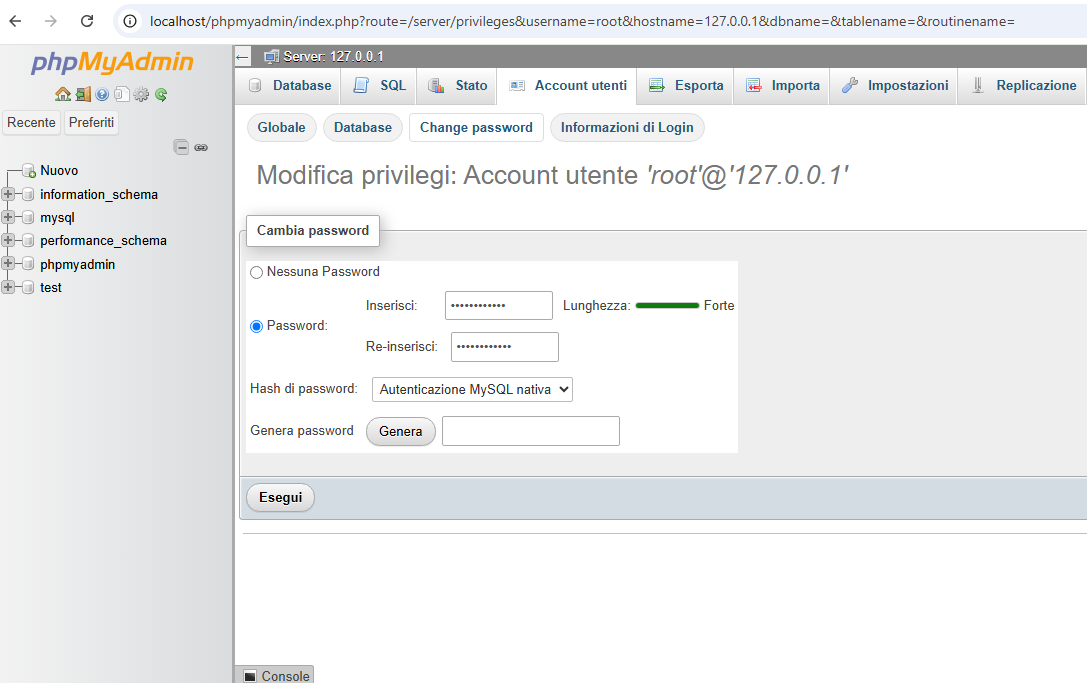
Clicca sulla scheda Account utenti nel menu in alto.
-
In corrispondenza dell’utente
rootlegato all’hostlocalhost(o127.0.0.1), clicca su Modifica privilegi. -
Nella schermata successiva, seleziona la scheda Cambia password (o Password).
-
Inserisci una password sicura, confermala e clicca su Esegui.
Passaggio 2: Aggiornare la configurazione di phpMyAdmin
Dopo aver cambiato la password di root, ricaricando phpMyAdmin noterai un errore di connessione (Access denied for user 'root'@'localhost'). È normale: dobbiamo informare phpMyAdmin della nuova password.
-
Apri la cartella di installazione di XAMPP e naviga in
C:\xampp\phpMyAdmin\(su Linux:/opt/lampp/phpmyadmin/). -
Apri il file
config.inc.phpcon un editor di testo (VS Code o Notepad++). -
Cerca la riga contenente
$cfg['Servers'][$i]['password']:PHP
$cfg['Servers'][$i]['password'] = ''; -
Inserisci la password impostata al punto precedente tra gli apici:
PHP
$cfg['Servers'][$i]['password'] = 'LaTuaNuovaPassword123!'; -
(Opzionale) Se desideri che phpMyAdmin chieda login e password ogni volta che lo apri, cambia il tipo di autenticazione da
'config'a'cookie':PHP
$cfg['Servers'][$i]['auth_type'] = 'cookie'; -
Salva e chiudi il file. Ricaricando phpMyAdmin, l’accesso tornerà perfettamente funzionante.
2. Creare un Virtual Host Personalizzato in Apache
Lavorare con URL come http://localhost/progetto1 o http://localhost/progetto2 presenta diversi limiti (soprattutto con i percorsi assoluti nei CMS e nei framework). La soluzione ideale è creare un Virtual Host per associare al tuo progetto un dominio fittizio locale (es. [http://miosito.local](http://miosito.local)).
Passaggio 1: Abilitare i Virtual Host nel file di configurazione di Apache
-
Apri la cartella
C:\xampp\apache\conf\extra\. -
Apri il file
httpd-vhosts.confcon un editor di testo. -
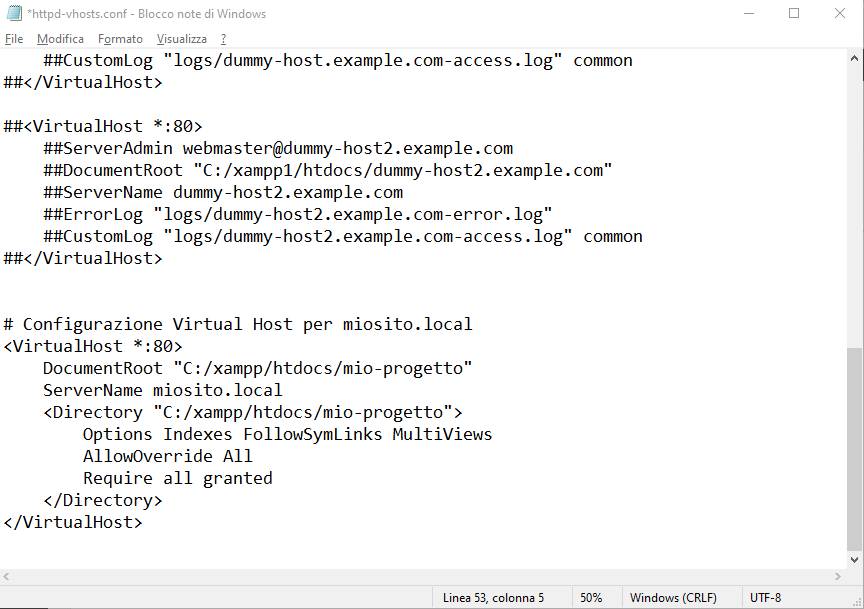
In fondo al file, aggiungi il seguente blocco di configurazione:
Apache
# Configurazione Virtual Host per miosito.local
<VirtualHost *:80>
    DocumentRoot "C:/xampp/htdocs/mio-progetto"
    ServerName miosito.local
    <Directory "C:/xampp/htdocs/mio-progetto">
        Options Indexes FollowSymLinks MultiViews
        AllowOverride All
        Require all granted
    </Directory>
</VirtualHost>
Nota sulle porte: Se nella Parte 2 hai cambiato la porta di Apache in
8080, sostituisci<VirtualHost *:80>con<VirtualHost *:8080>.
3. Configurare il File hosts di Sistema
Apache è ora pronto ad accogliere le richieste per miosito.local, ma il tuo sistema operativo non sa ancora che quel dominio deve puntare al tuo computer (127.0.0.1). Dobbiamo aggiungerlo nel file hosts del sistema operativo.
Su Windows:
-
Apri il menu Start, cerca Blocco Note (o il tuo editor preferito), cliccaci con il tasto destro e seleziona Esegui come amministratore.
-
Da Blocco Note, apri il file al seguente percorso:
C:\Windows\System32\drivers\etc\hosts(assicurati di selezionare “Tutti i file (.)” nel filtro in basso a destra per vederlo). -
In fondo al file aggiungi questa riga:
Plaintext
127.0.0.1 miosito.local -
Salva il file e chiudilo.
Su Linux / macOS:
-
Apri il terminale ed esegui:
Bash
sudo nano /etc/hosts -
Aggiungi in fondo al file la riga:
Plaintext
127.0.0.1 miosito.local -
Salva ed esci (
Ctrl + O,Invio,Ctrl + X).
4. Riavvio di Apache e Test Finale
Per rendere effettive le modifiche:
-
Apri il XAMPP Control Panel.
-
Se Apache è in esecuzione, clicca su Stop e successivamente su Start per riavvi