Ora che Apache e MySQL sono attivi ed esenti da errori di porta, possiamo passare alla fase operativa. In questa terza parte vedremo come funziona la directory di lavoro htdocs, come creare ed eseguire il nostro primo script PHP e come utilizzare phpMyAdmin per gestire i database MariaDB/MySQL in locale.
1. La cartella radice htdocs e la Dashboard di XAMPP
Tutti i siti web, gli script e i progetti che vuoi eseguire in locale devono risiedere all’interno della cartella htdocs (Document Root di Apache).
Dove si trova htdocs?
-
Windows:
C:\xampp\htdocs\ -
Linux:
/opt/lampp/htdocs/
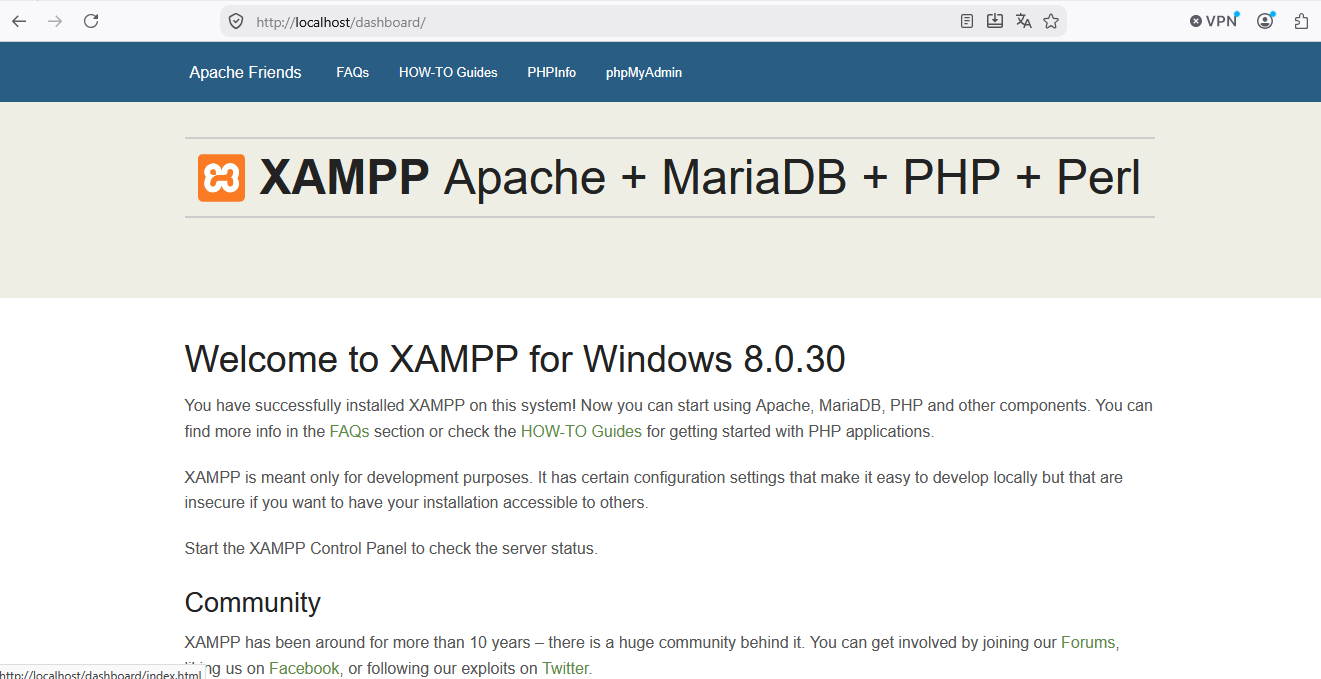
Se apri la cartella htdocs subito dopo l’installazione, noterai diversi file predefiniti (tra cui index.php). Sono proprio questi file che mostrano la schermata di benvenuto quando digiti nel browser:
http://localhost (oppure http://localhost:8080 se hai modificato la porta)
2. Creare la struttura per un nuovo progetto
Per mantenere l’ambiente di lavoro ordinato, è buona norma non modificare i file di sistema di XAMPP, ma creare una sottocartella dedicata per ogni progetto all’interno di htdocs.
-
Apri la cartella
C:\xampp\htdocs\. -
Crea una nuova cartella e chiamala
mio-progetto. -
Da questo momento, l’indirizzo per raggiungere il tuo progetto dal browser sarà:
http://localhost/mio-progetto/(ohttp://localhost:8080/mio-progetto/).
3. Scrivere ed eseguire il primo script PHP (info.php)
Verifichiamo che l’interprete PHP stia elaborando correttamente il codice lato server.
-
Apri la cartella
C:\xampp\htdocs\mio-progetto\. -
Crea un nuovo file di testo e rinominalo
info.php(assicurati che l’estensione sia.phpe non.php.txt). -
Apri il file con un editor di testo (es. VS Code, Notepad++ o Blocco Note) e incolla questo codice:
PHP
<?php
// File di test per verificare la configurazione di PHP
echo "<h1>Ambiente di sviluppo XAMPP attivo!</h1>";

// Mostra tutte le informazioni su PHP e i moduli caricati
phpinfo();
?>
-
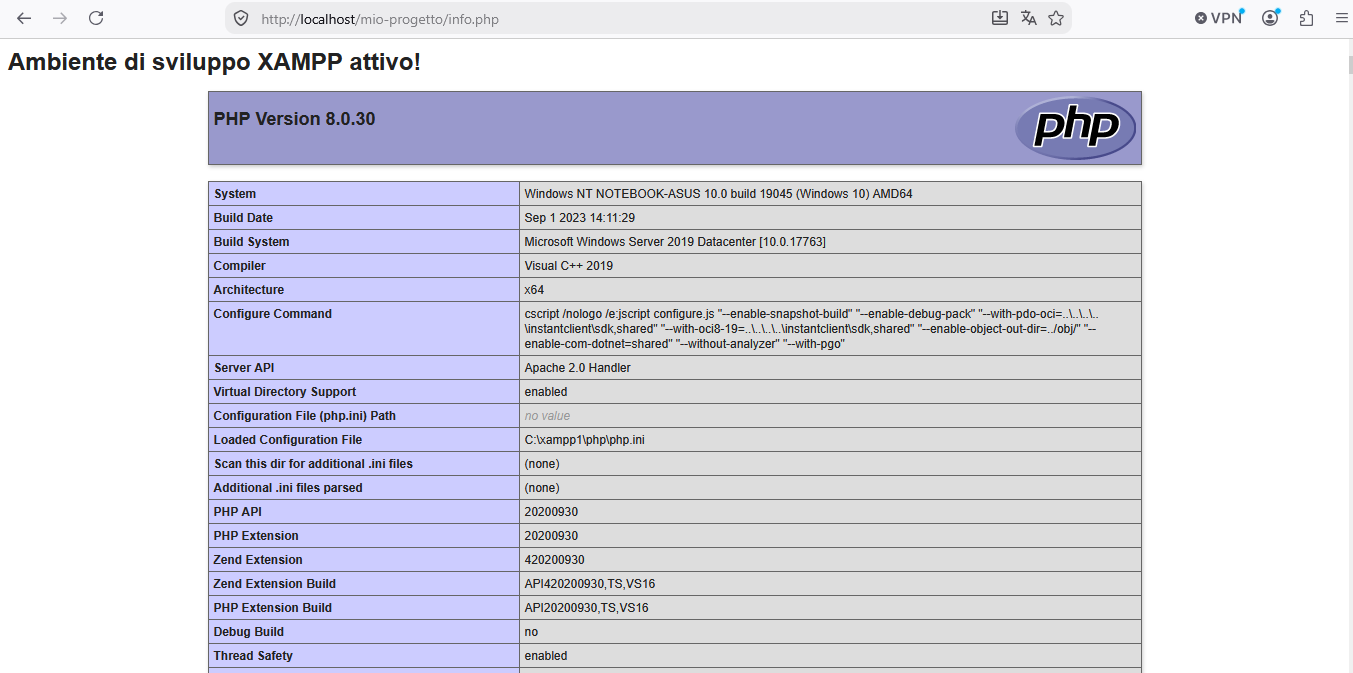
Salva il file e apri il browser all’indirizzo:
http://localhost/mio-progetto/info.php
Se tutto è configurato correttamente, vedrai il titolo in alto seguito dalla tabella completa con la versione di PHP installata e tutti i moduli attivi.
4. Gestione dei Database con phpMyAdmin
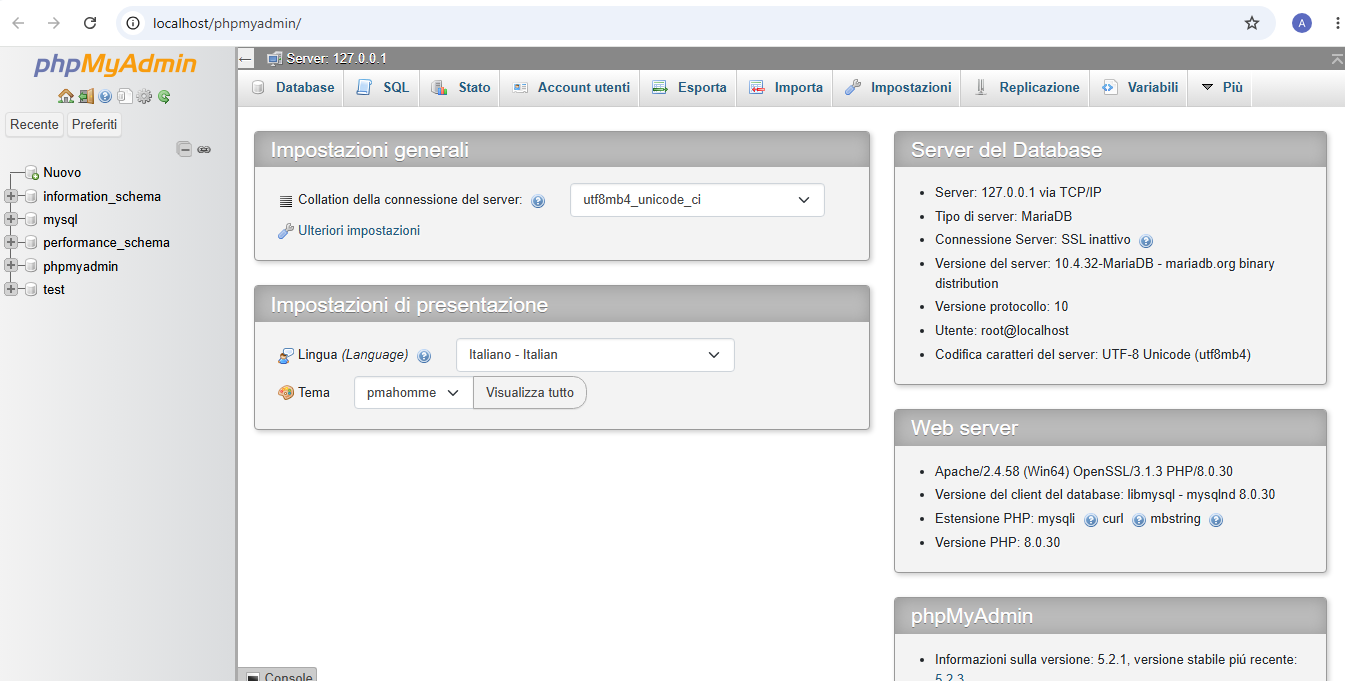
La maggior parte delle applicazioni web (come WordPress, Moodle o gestionali custom) richiede un database MySQL/MariaDB per archiviare i dati. XAMPP include phpMyAdmin, una potente interfaccia web per gestire i database in modo grafico senza dover usare la riga di comando.
Accesso a phpMyAdmin
Puoi accedere a phpMyAdmin in due modi:
-
Cliccando sul pulsante Admin a fianco del modulo MySQL nel Control Panel di XAMPP.
-
Digitando direttamente nel browser l’indirizzo:
http://localhost/phpmyadmin
5. Creare un nuovo Database di prova
Per preparare l’ambiente all’installazione di un CMS o di una tua applicazione:
-
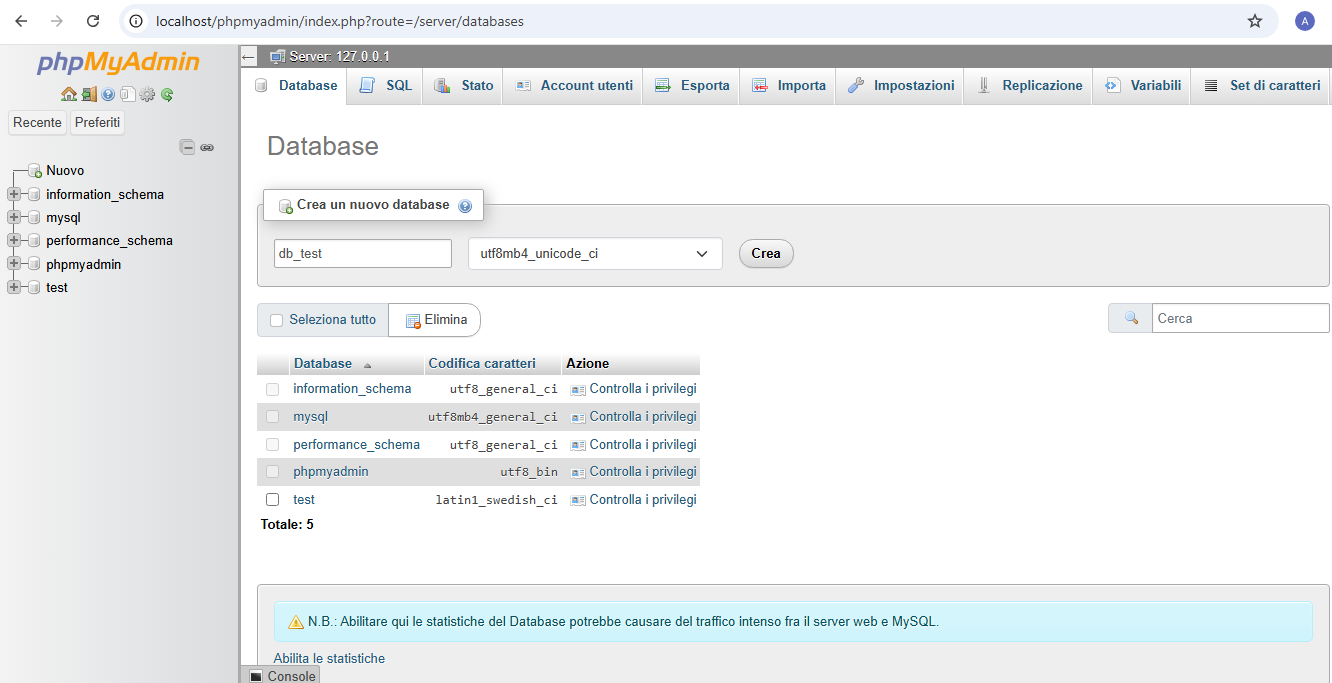
Dalla schermata principale di phpMyAdmin, clicca sulla scheda Database in alto a sinistra.
-
Nel campo Nome del database, inserisci il nome (es.
db_test). -
Nel menu a tendina della codifica (Collation), seleziona
utf8mb4_unicode_ci(scelta consigliata per supportare correttamente tutti i caratteri e gli emoji). -
Clicca su Crea.
Il tuo nuovo database è pronto e vuoto, pronto per accogliere le tabelle della tua applicazione.