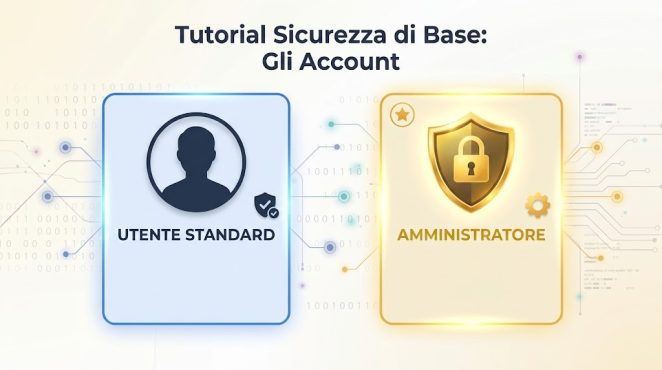
Introduzione: Superare la sensazione di “frizione”
Dopo aver configurato un account Utente Standard (come visto nel Tutorial 2), molti utenti provano una sensazione iniziale di disagio: la comparsa di finestre che chiedono credenziali di amministrazione può sembrare un rallentamento rispetto al passato.
In realtà, questa “frizione” è la tua principale cintura di sicurezza. Rappresenta il momento esatto in cui il sistema operativo ti chiede: “Sei davvero tu a voler fare questa modifica o è un programma di nascosto?”.
In questo tutorial vedremo come gestire la routine quotidiana con un account Utente Standard in modo fluido, veloce e senza inutili complicazioni su Windows, macOS e Linux.
1. Gestire le richieste di autorizzazione in un secondo
Quando utilizzi un account Utente Standard e provi ad eseguire un’azione che richiede privilegi elevati (come l’installazione di un nuovo software o la modifica della scheda di rete), il sistema non ti blocca: si limita a mostrare una finestra di autenticazione.
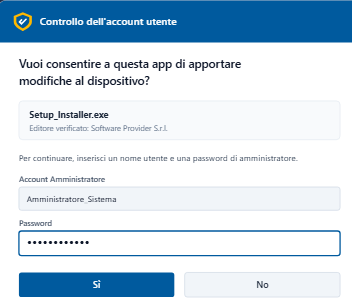
Come comportarsi:
-
Non occorre disconnettersi: Non devi fare il “Cambio utente” o riavviare la sessione.
-
Inserisci la password dell’Amministratore: Basta digitare la password (o il PIN) dell’account Amministratore direttamente nella finestra pop-up che appare a schermo.
-
Prosegui il lavoro: Una volta inserite le credenziali, l’operazione verrà eseguita con i privilegi elevati solo per quella specifica operazione, mantenendo la tua sessione quotidiana protetta.
2. Installare software senza diritti di Amministratore
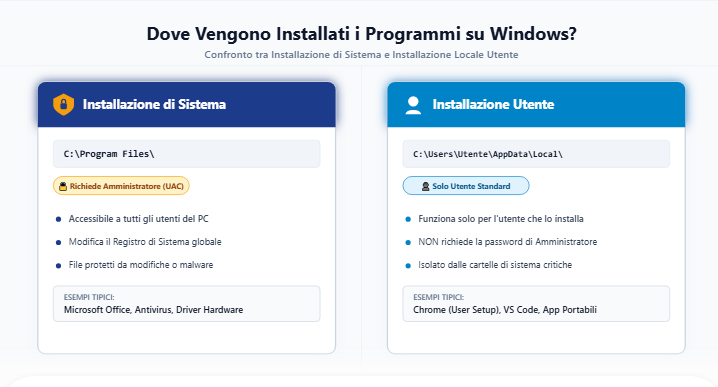
Esistono molte applicazioni moderne che non richiedono i permessi di amministrazione per funzionare o essere installate, poiché salvano i propri file all’interno dello spazio utente personale.
Esempi pratici:
-
Browser web e strumenti di produttività: Applicazioni come Google Chrome, Mozilla Firefox, Spotify o Discord spesso si installano direttamente nella cartella profilo dell’utente (ad esempio
%LocalAppData%su Windows). -
Estensioni ed Add-on: Le estensioni del browser o i plugin per programmi di grafica/scrittura non richiedono mai permessi di sistema.
-
App Portabili (Portable Apps): Si tratta di programmi che non necessitano di un programma di installazione (
setup.exe). Basta scaricarli, estrarre la cartella sul desktop o su una chiavetta USB ed eseguirli direttamente.
3. Dove salvare e come condividere i file personali
Lavorando con un account Utente Standard, la tua cartella personale (Documenti, Immagini, Download, Desktop) è completamente isolata rispetto a quella degli altri utenti.
Come condividere file sullo stesso PC:
Se sul computer sono presenti più utenti (ad esempio membri della famiglia o colleghi) e desideri condividere dei file:
-
Su Windows: Usa la cartella speciale
C:\Utenti\Pubblica(C:\Users\Public). -
Su macOS: Usa la cartella
Pubblicapresente all’interno della cartella Utente (/Users/Shared). -
Su Linux: Salva i file nella directory
/home/pubblicao configura i permessi di lettura per il gruppo comune.
4. Usare la scorciatoia “Esegui come Amministratore”
Se ti capita di dover avviare un programma specifico (come il Prompt dei Comandi, PowerShell o un tool di diagnostica) con i privilegi completi, non occorre entrare nell’account Amministratore.
La procedura rapida:
-
Fai clic con il tasto destro del mouse sull’icona del programma.
-
Seleziona la voce Esegui come amministratore (su Windows) o avvia da terminale con
sudo(su Linux/macOS). -
Inserisci la password dell’account Amministratore quando richiesta.
Il programma si avvierà con i poteri di amministrazione, ma tutto il resto del tuo sistema (browser, email, documenti) continuerà a girare sotto la protezione dell’account Utente Standard.
Conclusione e Prossimi Passi
Imparare a convivere con un account Utente Standard è solo questione di qualche giorno di abitudine. I pochissimi secondi spesi per digitare la password d’amministrazione ripagano ampiamente in termini di tranquillità e protezione del PC.
Nel prossimo tutorial scenderemo più nel dettaglio tecnico e analizzeremo come funzionano i meccanismi interni dei permessi elevati, approfondendo l’UAC di Windows e il comando sudo su Linux e macOS.
vai al tutorial successivo: