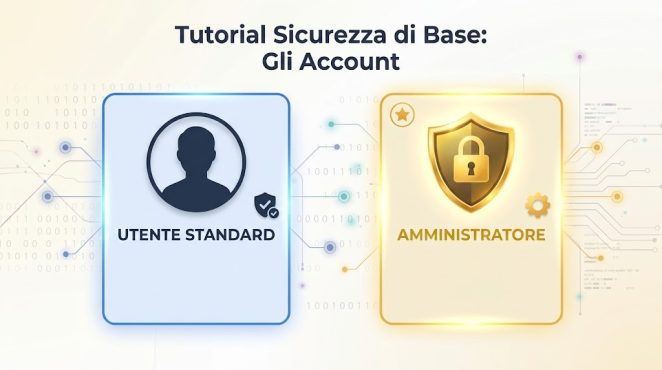
Introduzione: Passare dalla teoria alla pratica
Nel Tutorial 1 abbiamo visto cos’è il Principio del Minimo Privilegio (PoLP) e perché continuare a usare il computer con un account Amministratore espone il sistema a gravi rischi informatici, inclusi malware e ransomware.
Ora è il momento di mettere in sicurezza il tuo dispositivo. In questa guida pratica passo passo vedremo come creare un account Utente Standard e separarlo dall’account Amministratore sui tre principali sistemi operativi: Windows, macOS e Linux.
L’operazione richiede solo pochi minuti e non comporta alcuna perdita di dati.
Step 1: Identificare il tuo account attuale
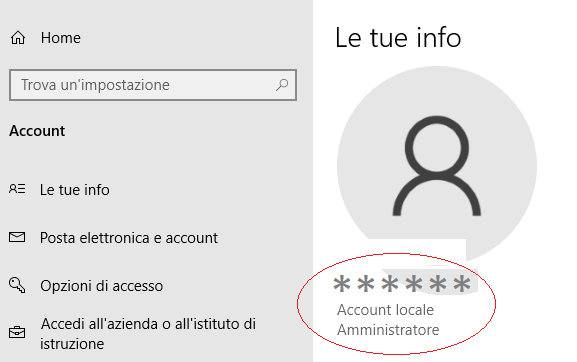
Prima di creare nuovi utenti, è fondamentale verificare il tipo di account con cui sei attualmente collegato. Nella quasi totalità dei casi, se non hai mai modificato queste impostazioni, stai utilizzando un account con privilegi di Amministratore. Per verificare digita il tasto WIN + i e successivamente cliccasulla scheda “Account”
Step 2: Configurazione su Windows 11 e Windows 10
Su Windows l’obiettivo è creare un nuovo account locale di tipo Utente Standard da utilizzare tutti i giorni.
Procedura passo passo:
-
Apri le Impostazioni (premi la combinazione di tasti
Win + I). -
Vai nella sezione Account dal menu laterale e seleziona Altri utenti (o Famiglia e altri utenti).
-
Clicca su Aggiungi account (o Aggiungi un altro utente a questo PC).
-
Nella finestra che appare, seleziona Non ho le informazioni di accesso di questa persona e, nella schermata successiva, scegli Aggiungi un utente senza account Microsoft (per creare un account locale pulito).
-
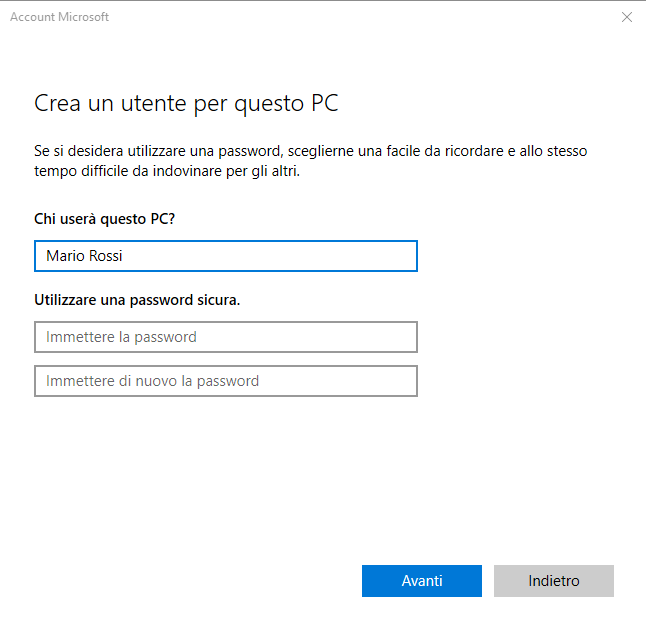
Inserisci il nome del nuovo utente (es. Antonio_Standard o semplicemente il tuo nome) e una password sicura.
-
Per impostazione predefinita, Windows assegna a questo nuovo utente il profilo Utente Standard.
Nota di Sicurezza: L’account originario (quello con cui hai configurato Windows la prima volta) rimarrà il tuo account Amministratore. Assicurati che sia protetto da una password forte o da un PIN sicuro.
Step 3: Configurazione su macOS
Apple gestisce la separazione degli account in modo molto lineare attraverso le Impostazioni di Sistema.
Procedura passo passo:
-
Apri Impostazioni di Sistema (dall’icona della mela in alto a sinistra).
-
Fai clic su Utenti e Gruppi.
-
Clicca sul pulsante Aggiungi account… (potrebbe essere richiesta la password dell’amministratore attuale o il Touch ID).
-
Nel menu a tendina Nuovo account, seleziona Standard (invece di Amministratore).
-
Compila i campi Nome completo, Nome account e imposta una password robusta.
-
Clicca su Crea utente.
D’ora in poi, per le attività quotidiane, ti basterà effettuare il login con questo nuovo account Standard.
Step 4: Configurazione su Linux (Ubuntu / Debian)
Sulle distribuzioni Linux orientate al desktop come Ubuntu, la gestione degli utenti può essere effettuata sia da interfaccia grafica che da riga di comando.
Metodo Grafico (GUI):
-
Apri le Impostazioni di sistema e scorri fino alla voce Utenti.
-
Clicca su Sblocca in alto a destra e inserisci la tua password attuale.
-
Clicca su Aggiungi utente….
-
Seleziona il tipo di account Standard, inserisci Nome, Nome utente e imposta la password.
Metodo da Terminale (CLI):
Se preferisci la riga di comando, puoi creare un utente standard con il comando:
Bash
sudo adduser nome_utente
L’utente appena creato non appartiene al gruppo
sudo (o wheel), quindi sarà automaticamente un Utente Standard privo di privilegi di amministrazione a livello di sistema.Step 5: Il primo accesso con il nuovo Account Standard
Una volta creato il nuovo account:
-
Effettua il disconnetti (Log Out) dall’account Amministratore.
-
Effettua il login con il nuovo account Utente Standard appena creato.
-
Copia i tuoi file personali (documenti, immagini, preferiti) nella cartella del nuovo utente, se necessario.
Da questo momento in poi, il tuo computer lavorerà in modalità protetta. Ogni volta che un programma o un installatore tenterà di apportare modifiche al sistema, apparirà una finestra di dialogo che ti chiederà di inserire le credenziali dell’account Amministratore.
Conclusione e Prossimi Passi
Ora hai completato la configurazione pratica e il tuo computer è ora operativo secondo il Principio del Minimo Privilegio.
Nel prossimo tutorial vedremo come gestire la routine quotidiana: come installare aggiornamenti, eseguire programmi che richiedono autorizzazioni ed evitare i piccoli inconvenienti pratici senza dover rientrare ogni volta come Amministratore.
Vai al successivo Tutorial: