Introduzione: L’errore più comune che commettiamo ogni giorno
Quando accendi un computer nuovo per la prima volta e completi la configurazione iniziale, il sistema operativo crea un account utente. Per impostazione predefinita, quell’account possiede diritti da Amministratore.
Molti utenti utilizzano questo stesso account per qualsiasi attività quotidiana: navigare sul web, controllare la posta elettronica, scaricare file e giocare.
Usare sempre un account Amministratore equivale a girare per strada con un passe-partout capace di aprire tutte le porte di casa tua. Se un malintenzionato o un programma dannoso riesce a colpirti mentre usi quell’account, otterrà istantaneamente il controllo totale sul tuo sistema.
In questo primo tutorial della serie, capiremo come evitare questo rischio applicando una delle regole fondamentali della sicurezza informatica: il Principio del Minimo Privilegio.
Cos’è il Principio del Minimo Privilegio (PoLP)?
Il Principio del Minimo Privilegio (Principle of Least Privilege o PoLP) è una regola di sicurezza semplice ma potentissima:
Ogni utente, processo o programma deve avere accesso esclusivamente alle risorse e ai permessi strettamente necessari per svolgere il proprio lavoro, e nulla di più.
In termini pratici, significa che per leggere le email o scrivere un documento non hai bisogno dei permessi per modificare i file di sistema, installare driver o cancellare configurazioni di rete.
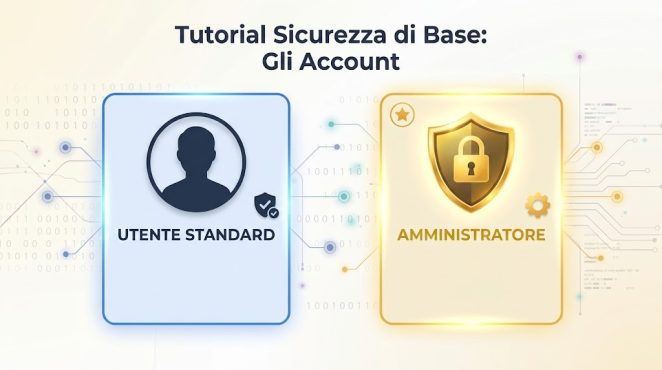
[INSERIRE IMMAGINE 1: Schema o Infografica che mostra l'isolamento dei permessi tra Utente Standard e File di Sistema]Utente Standard vs Amministratore: Le Differenze Chiave
Per capire come applicare il PoLP sul tuo computer, è fondamentale distinguere i due ruoli principali presenti in tutti i sistemi operativi (Windows, macOS, Linux):
1. Utente Standard (Account Principale da Uso Quotidiano)
-
Cosa può fare: Navigare in rete, usare programmi già installati, creare e modificare i propri documenti, ascoltare musica, personalizzare il proprio desktop.
-
Cosa NON può fare: Installare nuovi software a livello di sistema, eliminare file di registro o di sistema, modificare le impostazioni di sicurezza o di rete, accedere ai file di altri utenti.
2. Amministratore / Root (Account di Manutenzione)
-
Cosa può fare: Controllo completo sull’hardware e sul software. Può installare/disinstallare programmi, modificare configurazioni critiche, gestire gli altri account e accedere a qualsiasi file presente nel disco.
-
Quando va usato: Esclusivamente quando devi eseguire operazioni di manutenzione, aggiornamento o configurazione.
Come il Principio del Minimo Privilegio ti Protegge dai Malware
I malware (virus, ransomware, trojan) non sono altro che software. Quando un codice dannoso si attiva sul tuo computer, eredita esattamente gli stessi permessi dell’utente che lo sta eseguendo.
    [ Utente con privilegi da Amministratore ]
                       │
                       ▼
             [ Clic su Link / File Malware ]
                       │
                       ▼
    [ Il Malware ottiene Accesso Totale al PC ]
Se sei collegato come Amministratore:
-
Il malware può installarsi in profondità nel sistema operativo.
-
Può disattivare l’antivirus o il firewall.
-
Può cifrare l’intero disco rigido (Ransomware).
    [ Utente con privilegi Standard ]
                       │
                       ▼
             [ Clic su Link / File Malware ]
                       │
                       ▼
    [ Blocco del Sistema: Richiesta Password Admin ]
                       │
                       ▼
          [ Il Malware NON può agire ]
Se sei collegato come Utente Standard:
-
Il malware tenta di modificare il sistema, ma viene bloccato all’istante.
-
Il sistema operativo mostra una richiesta di autorizzazione (come la schermata UAC di Windows o la richiesta password di Linux/macOS).
-
L’attacco fallisce o rimane confinato solo alla cartella dell’utente, senza danneggiare il sistema operativo.
Conclusione e Prossimi Passi
Separare l’account di uso quotidiano da quello di amministrazione è il singolo passo più efficace ed economico per elevare la sicurezza del tuo computer di oltre l’80%.
Nel prossimo articolo passeremo dalla teoria alla pratica: vedremo come creare e configurare correttamente i due account sul tuo sistema operativo
Passa al successivo tutorial:
Sicurezza di base: Gli account - Tutorial 2 - Setup Pratico: Come Creare e Configurare gli Account di Sistema