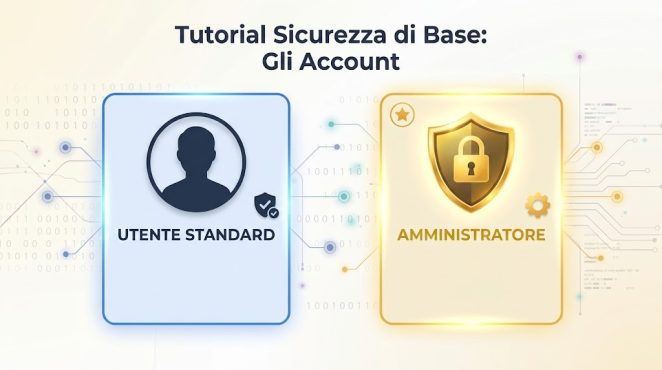
Introduzione: Il fattore umano nella sicurezza degli account
Nei tutorial precedenti abbiamo impostato una solida architettura di difesa: la separazione tra Utente Standard e Amministratore (Tutorial 2), le regole di convivenza quotidiana (Tutorial 3) e il funzionamento tecnico dei permessi elevati (Tutorial 4).
Tuttavia, anche la configurazione di sicurezza più avanzata può essere vanificata dall’ingegneria sociale (social engineering) o da abitudini errate. Quando un attacco informatico non riesce a superare le barriere del sistema operativo, punta a ingannare l’utente per farsi consegnare volontariamente la password di amministrazione.
In questa guida analizzeremo le trappole più diffuse e gli errori comuni che mettono a rischio la sicurezza degli account, vedendo come riconoscerli e neutralizzarli.
1. Trappola 1: Falsi Prompt di Autenticazione e Phishing Locale
I malintenzionati sanno che gli utenti che utilizzano un account Standard sono abituati a vedere comparire finestre di dialogo che chiedono credenziali. Per questo motivo, molti malware moderni utilizzano falsi prompt di sistema.
Come funziona l’inganno:
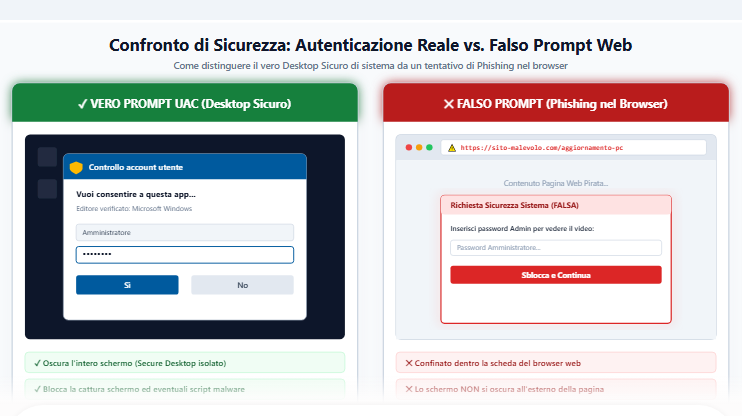
Un sito web malevolo o uno script scaricato mostra una finestra che imita nell’aspetto il prompt UAC di Windows o la finestra di autenticazione di macOS/Linux, chiedendo di “inserire la password di amministrazione per aggiornare il browser” o “sbloccare il video”.
Come difendersi:
-
Verifica lo sfondo: La vera finestra UAC di Windows oscura l’intero schermo ed esegue il blocco su Desktop Sicuro. Se la richiesta appare all’interno di una pagina web o di una finestra di navigazione senza che lo schermo si oscuri, si tratta di un falso.
-
Valuta il contesto: Chiediti sempre se stai avviando un’azione che giustifichi un’elevazione dei privilegi. Un video online o un file PDF non devono mai richiedere privilegi di amministrazione per essere visualizzati.
2. Trappola 2: Utilizzare Password Deboli o Identiche per l’Amministratore
Separare gli account perde gran parte del suo valore se l’account Amministratore è protetto da una password facile da indovinare o, peggio ancora, se lasciata in bianco.
Gli errori più frequenti:
-
Password banali per l’Admin: Usare credenziali come
123456,admino la stessa password usata per i social network. -
Password condivisa tra utenti: Impostare la stessa password sia per l’account Utente Standard sia per l’account Amministratore.
La soluzione corretta:
-
L’account Amministratore deve avere una passphrase unica e complessa (almeno 12-14 caratteri con combinazione di lettere, numeri e simboli).
-
L’Utente Standard non deve conoscere la password dell’Amministratore se il PC è affidato a terzi, minori o dipendenti.
3. Trappola 3: L’illusione delle “Pezze” (Disattivare l’UAC o l’Antivirus “solo per un minuto”)
Un classico scenario di infezione si verifica quando si tenta di installare software piratato, crack o utility da fonti non ufficiali. Spesso le istruzioni allegate a questi file suggeriscono di:
-
“Disattivare temporaneamente l’UAC”.
-
“Disattivare l’Antivirus/Windows Defender durante l’installazione”.
-
“Eseguire il file
.execome Amministratore”.
Regola d’oro della sicurezza: Nessun software legittimo e sicuro chiederà mai di disattivare le protezioni di base del sistema operativo per poter essere installato. Richieste di questo tipo sono un indicatore certo della presenza di malware o trojan.
4. Trappola 4: Mantenere l’Account Amministratore Predefinito Attivo
Su Windows esiste un account nativo nascosto chiamato
Administrator (o Amministratore), così come su Linux esiste l’utente root.Il rischio:
Poiché il nome di questi account è standard e conosciuto in tutto il mondo, gli attaccanti informatici concentrano i loro tentativi di forza bruta (brute-force) proprio su questi nomi utente predefiniti.
La soluzione:
-
Mantenere l’account
Administratorintegrato di Windows disabilitato (impostazione predefinita di fabbrica) e creare un account amministrativo personalizzato con un nome non generico. -
Su Linux, evitare di abilitare il login diretto come
rootvia SSH, favorendo l’uso disudoda utenti autorizzati.
Conclusione e Prossimi Passi
La consapevolezza è il livello di difesa più potente. Riconoscere queste trappole permette di mantenere il controllo del sistema anche di fronte a tentativi di ingegneria sociale complessi.
Nel sesto e ultimo tutorial della serie chiuderemo il cerchio con l’Hardening del Sistema e la Checklist Finale di Sicurezza, mettendo a punto tutti i dettagli per garantire la massima protezione del tuo dispositivo.