Primo avvio, gestione del Control Panel e risoluzione dei conflitti sulle porte. Dopo aver completato l’installazione, è il momento di mettere in funzione il nostro ambiente web locale. In questo secondo tutorial esploreremo l’interfaccia del XAMPP Control Panel, vedremo come avviare i servizi Apache e MySQL e affronteremo uno dei problemi più frequenti: la risoluzione dei conflitti sulle porte di rete (Port 80, 443 e 3306).
1. Panoramica del XAMPP Control Panel
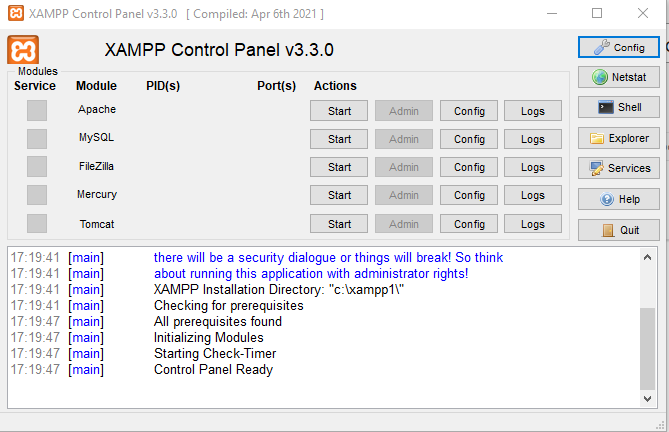
Per prima cosa, avviamo il pannello di controllo di XAMPP:
Consiglio operativo: Su Windows, è sempre preferibile avviare il pannello cliccando con il tasto destro sull’icona di XAMPP e scegliendo “Esegui come amministratore”. Questo garantisce i permessi necessari per installare o gestire i moduli come servizi di sistema.
L’interfaccia si presenta suddivisa in colonne chiare:
-
Modules: L’elenco dei servizi disponibili (Apache, MySQL, FileZilla, Mercury, Tomcat).
-
PID (Process ID) & Port(s): Mostrano l’ID di processo del sistema e le porte di rete utilizzate quando un servizio è attivo.
-
Actions (Start/Stop, Admin, Config, Logs): I pulsanti fisici per avviare il server, accedere all’interfaccia di amministrazione, aprire i file di configurazione ed esaminare i log di errore.
2. Avvio dei Servizi e Verifica dello Stato
Per attivare il web server locale e il database:
-
Clicca sul pulsante Start in corrispondenza della riga Apache.
-
Clicca sul pulsante Start in corrispondenza della riga MySQL.
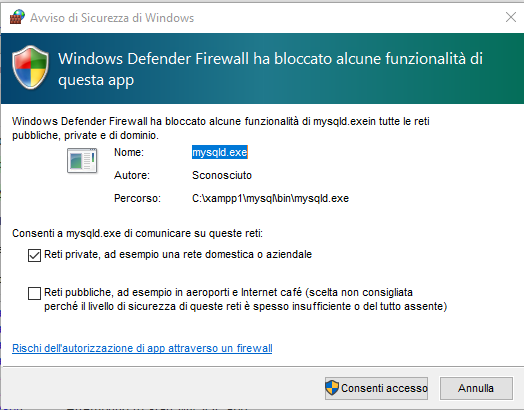
Consentire l’accesso nel firewall di Windows
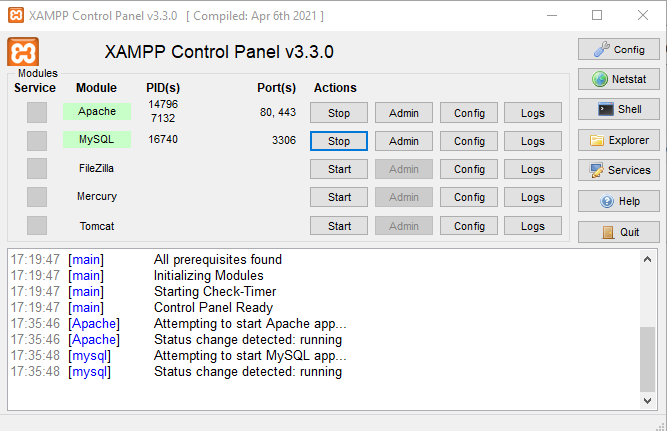
Se tutto funziona correttamente, il nome del modulo si evincerà evidenziato con uno sfondo verde, e nella colonna Port(s) compariranno i numeri delle porte assegnate (di default 80, 443 per Apache e 3306 per MySQL).
3. Risoluzione dei Conflitti di Porta (Errore in Rosso)
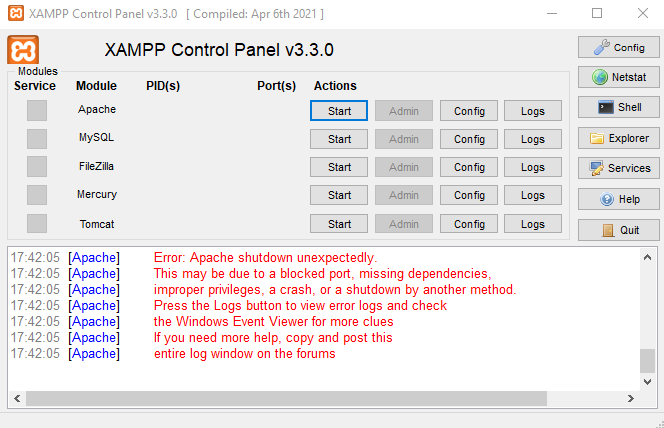
Spesso, al primo avvio di Apache, nel riquadro di log in basso compare una serie di scritte rosse come questa:
[Apache] Error: Apache shutdown unexpectedly.
[Apache] Port 80 or 443 in use by "System" or another application!
Questo accade perché la porta 80 (HTTP) o la porta 443 (HTTPS) sono già occupate da altri programmi di sistema (come Skype, VMware o il servizio integrato di Windows IIS / World Wide Web Publishing Service).
Soluzione A: Liberare la porta 80 (Interrompere IIS di Windows)
Se il conflitto è causato dal servizio web nativo di Windows:
-
Premi
Win + R, digitaservices.msce premi Invio. -
Cerca nella lista la voce Servizio Pubblicazione sul Web (World Wide Web Publishing Service).
-
Clicca con il tasto destro, seleziona Interrompi e imposta il tipo di avvio su Disabilitato o Manual.
Soluzione B: Cambiare le porte di Apache (Metodo Consigliato)
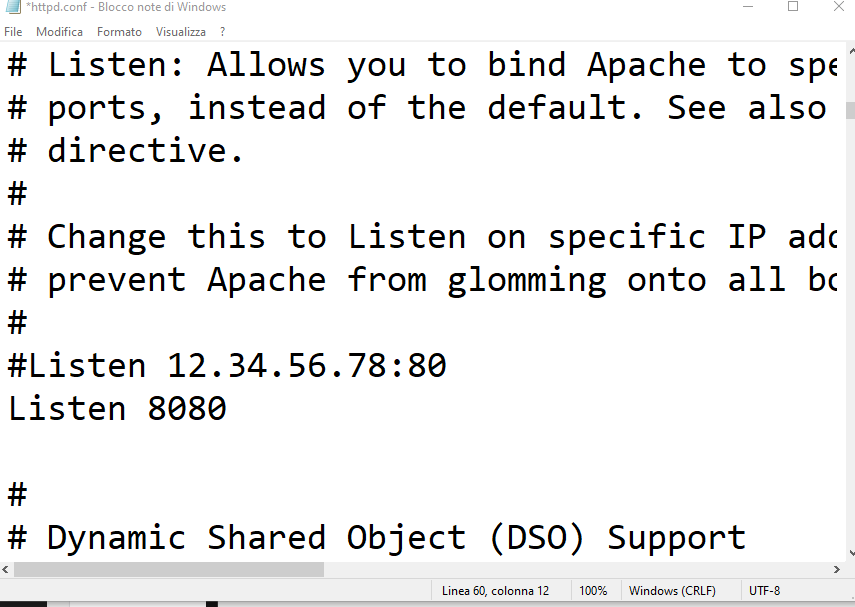
Se non puoi o non vuoi disattivare gli altri servizi, puoi configurare Apache per ascoltare su una porta diversa (es. 8080 anziché 80).
Modifica Porta HTTP (da 80 a 8080):
-
Nel Control Panel, sulla riga di Apache, clicca sul pulsante Config e seleziona Apache (httpd.conf).
-
Nel file di testo che si apre, cerca le seguenti righe (usando
Ctrl + F):Apache
Listen 80 -
Modificala in:
Apache
Listen 8080 -
Cerca la riga:
Apache
ServerName localhost:80 -
Modificala in:
Apache
ServerName localhost:8080 -
Salva il file e chiudilo.
Modifica Porta HTTPS (da 443 a 8443):
-
Clicca di nuovo su Config (riga Apache) e seleziona Apache (httpd-ssl.conf).
-
Cerca la riga
Listen 443e modificala in:Apache
Listen 8443 -
Cerca la riga
<VirtualHost _default_:443>e modificala in:Apache
<VirtualHost _default_:8443> -
Salva e chiudi il file.
Soluzione C: Conflitto Porta MySQL (Porta 3306)
Se MySQL non si avvia, la porta 3306 potrebbe essere occupata da un’altra installazione locale di MySQL o MariaDB.
-
Sulla riga di MySQL, clicca su Config > my.ini.
-
Sostituisci tutte le occorrenze di
port=3306conport=3307. -
Salva e chiudi il file.
4. Verifica e Test del Nuovo Indirizzo
Dopo aver apportato le modifiche alle porte, torna sul Control Panel e clicca nuovamente su Start.
-
Se hai mantenuto la porta standard 80, ti basterà aprire il browser e digitare:
http://localhost -
Se hai cambiato la porta di Apache in 8080, l’indirizzo da digitare nel browser sarà:
http://localhost:8080
Se visualizzi la schermata di benvenuto o la dashboard di XAMPP, la configurazione è andata a buon fine!